
Veja nesse post como funciona o processo de contratação e configuração do módulo SiTEF no W-FOOD para integração com transações via Cartão de Débito, Cartão de Crédito e PIX usando um Pinpad.
1 – Equipamento necessário
Para essa integração sugerimos usar sempre o modelo de Pinpad PPC 930 da Gertec, usando conexão via cabo USB no computador. Na maioria dos casos os clientes podem solicitar esse equipamento diretamente com o banco do estabelecimento.

Existem outros modelos de PinPad no mercado, porém validamos e implementamos em clientes usando sempre o modelo PPC 930 da Gertec, por isso esse é o modelo sugerido.
2 – Contratação da licença TEF
Antes de iniciar a configuração será necessário contratar a licença do SiTEF (conforme qtde de PDVs), essa contratação é feita pelo nosso departamento financeiro (consultar valores) junto a uma empresa parceira (TEF House), em até 3 dias úteis após a contratação serão liberados os dados para configuração.
Para contratação o cliente deve solicitar ao gerente do seu banco:
– Adquirente utilizada pelo cliente
– Código do Estabelecimento
– Número Lógico
Informações enviadas pela TEF House após a contratação:
– Código da Loja
– Token TLSGWP
– DLLs (ambiente de Produção)
Somente com as informações acima enviadas pela TEF House podemos iniciar as configurações do módulo SiTEF no W-FOOD.
3 – Liberação da API Pix
Para integração do PIX e geração do QrCode via TEF são necessárias 3 etapas:
1 – Conforme o banco, o cliente deve solicitar junto ao gerente de conta dele a liberação da “API Pix” para que seja possível a comunicação do SiTEF com o banco para geração e autorização dos pagamentos via PIX.
2 – Após essa liberação é necessário que o cliente entre no portal de vendas da “Fiserv” usando as credenciais que foram enviadas por e-mail e preencha as configuração de credenciamento do PIX no portal.
3 – Com o credenciamento devidamente efetivado, deve ser enviado para nossa equipe de suporte técnico os seguintes dados (Chave Pix e Banco de Recebimento), após esse etapa enviaremos um e-mail para TEF House, solicitando a liberação do módulo “PIX“, essa liberação pode demorar até 24 horas úteis.
Todo esse processo de credenciamento do PIX deve ser feito antes da implantação no cliente.
Importante: Se o cliente alterar a chave PIX após a implantação, será necessário repetir todo o processo de configuração no portal da Fiserv, e-mail com solicitação da liberação para TEF House e aguardar o tempo de liberação novamente.
4 – Configurações no W-FOOD
Com todas as etapas acima concluídas, será necessário acessar a tela de configurações do W-FOOD “CONFIGURAÇÕES DO SISTEMA >> CONFIGURAÇÃO PRINCIPAL” para configurar o módulo SiTEF.
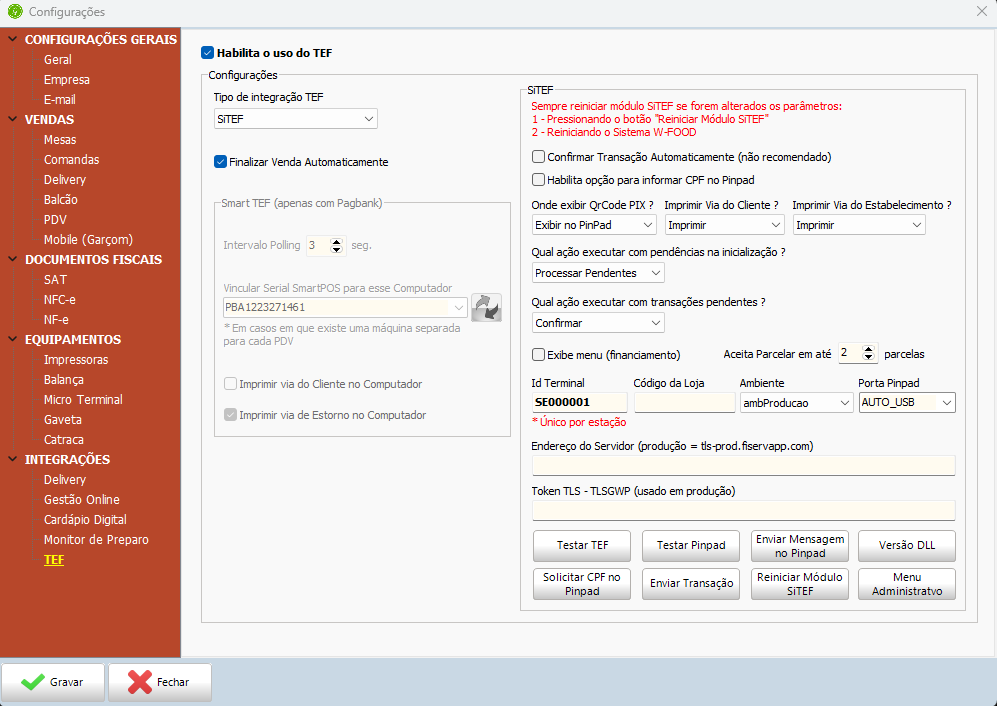
Campos de configuração:
Tipo de Integração TEF: para esse módulo sempre selecionar a opção “SiTEF”.
Finalizar Venda Automaticamente: com essa opção habilitada ao efetivar os pagamentos totalizando o valor total da venda, será automaticamente finalizada a venda e iniciado a geração do cupom fiscal (NFC-e).
Confirmar Transação Automaticamente: essa opção habilita a confirmação individual por transação, para bares e restaurantes deixar “desmarcado”, pois na mesma venda podemos ter várias formas de pagamento (divisão de conta), nesse caso o sistema só vai confirmar todos as transações ao efetivar a finalização da conta.
Habilita opção para informar CPF no Pinpad: essa opção habilita no fechamento das vendas a pergunta se deseja que o cliente informe o “CPF” digitando direto no PinPad para geração do cupom fiscal (NFC-e).
Onde exibir QrCode PIX ?: usando o pinpad PPC 930 sempre deixar selecionado a opção “Exibir no PinPad”, com isso o QrCode do PIX sempre será exibido direto no PinPad.
Imprimir Via do Cliente ?: essa opção trata a impressão da via do comprovante do TEF (via do cliente) após efetivação do pagamento, o ideal é sempre deixar selecionado “Imprimir”.
Imprimir Via do Estabelecimento ?: essa opção trata a impressão da via do comprovante do TEF (via do estabelecimento) após efetivação do pagamento, o ideal é sempre deixar selecionado “Imprimir”.
Qual ação executar com pendências na inicialização ?: essa opção trata possíveis ações que o sistema deve tomar em casos de queda de energia durante o pagamento, onde o pagamento pode ter sido enviado, porém não foi enviado a confirmação pois houve uma queda de energia no momento. É sugerido sempre selecionar “Processar Pendentes”, pois assim ao iniciar o sistema após a queda será verificado se existem transações pendentes de confirmação e serão encaminhadas para processamento.
Qual ação executar com transações pendentes ?: essa opção trata possíveis ações de como processar “transações pendentes”, sugerido sempre deixar selecionado “Confirmar”, pois assim ao iniciar o sistema ele mesmo vai enviar as confirmações automaticamente de todas as transações pendentes.
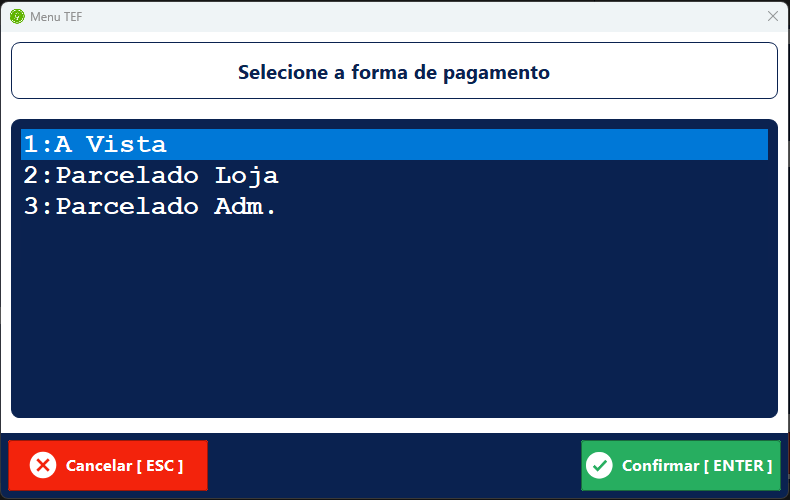
Exibe menu (financiamento): essa opção deve ser habilitada para estabelecimentos que permitem “parcelamento” de compras no TEF (cartão), para bares e restaurantes somente se o cliente aceitar parcelamento deixar marcado. Se habilitado ao selecionar a forma de pagamento “CRÉDITO” será exibido um menu para que o usuário informe o tipo de pagamento e parcelamento que será feito, como no exemplo abaixo:
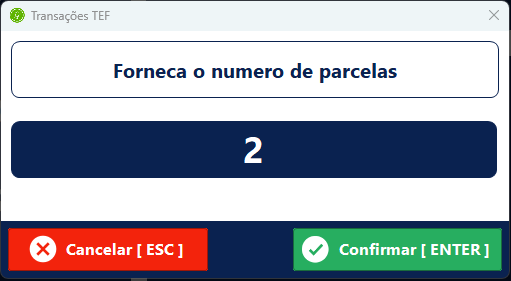
Aceitar Parcelas em até XX: esse campo limita a quantidade de parcelas que será aceita em casos onde será aceito compras parceladas no crédito, nesses casos após selecionar o tipo de parcelamento, será exibido uma tela para informar a quantidade de parcelas (sempre respeitando o limite configurado), como no exemplo abaixo:
Id Terminal: esse campo representa um número de controle por PDV (computador) que vai transacionar usando TEF e não pode se repetir dentro do mesmo estabelecimento. Adotamos o seguinte padrão “SE00000X“, onde o “X” é um número incremental por PDV, exemplo para 3 PDVs: SE000001, SE000002, SE000003.
Código da Loja: essa informação será enviada pela TEF House após a contração da licença, será sempre o mesmo código para todos os PDVs da mesma loja.
Ambiente: clientes sempre deixar sempre selecionado o ambiente “ambProducao”.
Porta PinPad: o equipamento pinpad fica plugado ao computador pela porta USB, no gerenciador de dispositivos do windows ele aparece como porta “COMXX”, onde “XX” é um número que poder variar conforme o computador do cliente, por esse motivo sugerimos sempre deixar na opção “AUTO_USB” onde a DLL SiTEF procura portas que sejam compatíveis com PinPad.
Endereço do Servidor: esse campo recebe o endereço do servidor para onde serão enviadas as transações do SiTEF, no momento atual em produção o endereço utilizado é “tls-prod.fiservapp.com”, porém poderá ser alterado e informado pela TEF House.
Token TLS (TLSGWP): esse valor será enviado pela TEF House, pode ser o mesmo para todos os PDVs ou valores diferentes por PDV. Ponto de atenção, esse token tem validade de 24 horas para receber a primeira transação, ou seja, após configurar o TEF tem que ser realizado pelo menos uma transação no “CRÉDITO” e outra no “DÉBITO” nos PDVs, senão forem realizadas essas transações o token expira e será necessário solicitar um novo token para TEF House.
Botões de Controle
Testar TEF: testa a comunicação com o servidor SiTEF externo.
Testar PinPad: testa a comunicação com PinPad
Enviar Mensagem no Pinpad: abre um campo para digitação e envio de mensagem para o display do PinPad.
Versão DLL: faz leitura da DLL “CliSiTef32I.dll”, localizada na pasta do “w-food” e exibe a versão dela em tela.
Solicitar CPF no PinPad: envia para o PinPad comando para solicitar o CPF, lê o valor digitado, exibindo em tela.
Enviar Transação: envia transações “verdadeiras” no valor de R$ 1,00 para testar comunicação completa, porém essas transações não são computadas como venda no W-FOOD.
Reiniciar Módulo SiTEF: descarrega e carrega novamente todas as configurações e a DLL “CliSiTef32I.dll”.
Menu Administrativo: abre o menu ADM do TEF, com todas as opções disponíveis.
Dicas:
1 – Sempre usar portas USB da parte de trás do gabinete, evite usar portas frontais para que não ocorra mau contato.
2 – As DLLs do SiTEF sempre devem estar na pasta do W-FOOD individualmente por PDV.
3 – Após implantação sempre testar uma transação de cada (CRÉDITO, DÉBITO e PIX) tirando uma foto para documentar junto a TEF House.
4 – O módulo SiTEF depende 100% de conexão com a internet para efetivar as transações.
5 – O cliente deve deixar sempre uma máquina reserva “POS” para que em casos de falta de internet o PDV possa operar na máquina POS.
6 – Configurar corretamente as formas de pagamento no W-FOOD para aceitarem TEF.
7 – Iniciar implantação no cliente sempre no começo da semana, deixando margem em dias para ajustes de pendências antes do final de semana.